Lab — Web表現ずかん
Webの"しかけ"、ぜんぶ実演。
サイトで見かける「なんかかっこいい動き」。その正体を、実物で触って、名前を知れるページです。むずかしい言葉は使いません。このページ自体が、ぜんぶ実演でできています。
下にスクロールすると、ひとつずつ「しかけ」が出てきます。それぞれ 名前・ひとことで何か・実演・どんな時に効くか・重さやSEOへの影響 を、正直に並べました。最後に専門用語集と「テンプレとは何か」も置いています。
※このページのしかけは、スクロールするたび何度でも再生されます。
01 — いま体感中Smooth Scroll
なめらかスクロール
スクロールに"慣性"をつけて、ヌルッと滑らかに動かす。実はこのページ全体に、もう効いています。マウスホイールを少し回してみてください。
02Hover Interaction
触れると、線が引かれる。
カードにカーソルを乗せると、下線が左から伸び、矢印が動きます。——この3枚は、実は押すとそのまま各ページへ。
03Text Reveal
見出しが、下から
すっと立ち上がる。
画面に入ると、覆いの下から文字が現れます(上の見出しがそれです)。
04Mask Reveal + Zoom
写真が、開いて現れる。
マスク(覆い)が左から開いて写真が出ます。ホバーでゆっくり寄ります。
05Magnetic Button
ボタンが、指に吸い付く。
ボタンの近くにカーソルを寄せると、少し近づいてきます。押し心地のための"気持ちよさ"。PC推奨
06Count Up
数字が、スルスル上がる。
画面に入ると 0 から目標値まで動きます。
07Animated Diagram (SVG)
3つが、1つに集まる。
線が描かれて、1点に収束します。「集約してととのえる」を図で。
08Parallax
2枚が、別の速さで動く。
スクロールで前後の写真がずれて動き、奥行きが出ます。

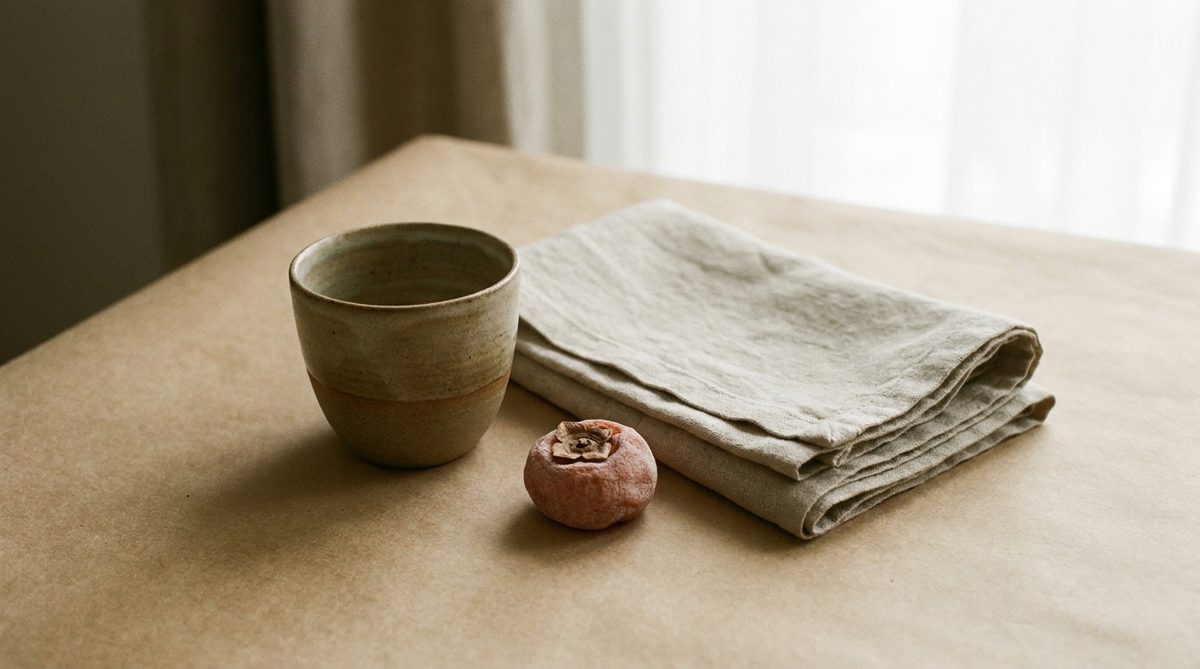 スクロールで奥行きが出る
09Sticky Pinning
見出しは止まったまま、
右側だけ進む。
02
まわす — 現場のAI集約・LINE業務集約。
10
押すと、フワッと切り替わる。
リンクを押した瞬間、画面が覆われて次ページへ。静的サイトでもできる、いま一番モダンな演出です。
11Before / After Slider
境目を、ドラッグで動かす。
中央のつまみを左右に動かすと、ビフォー/アフターが切り替わります。清掃や制作の「前と後」を見せるのにぴったり。
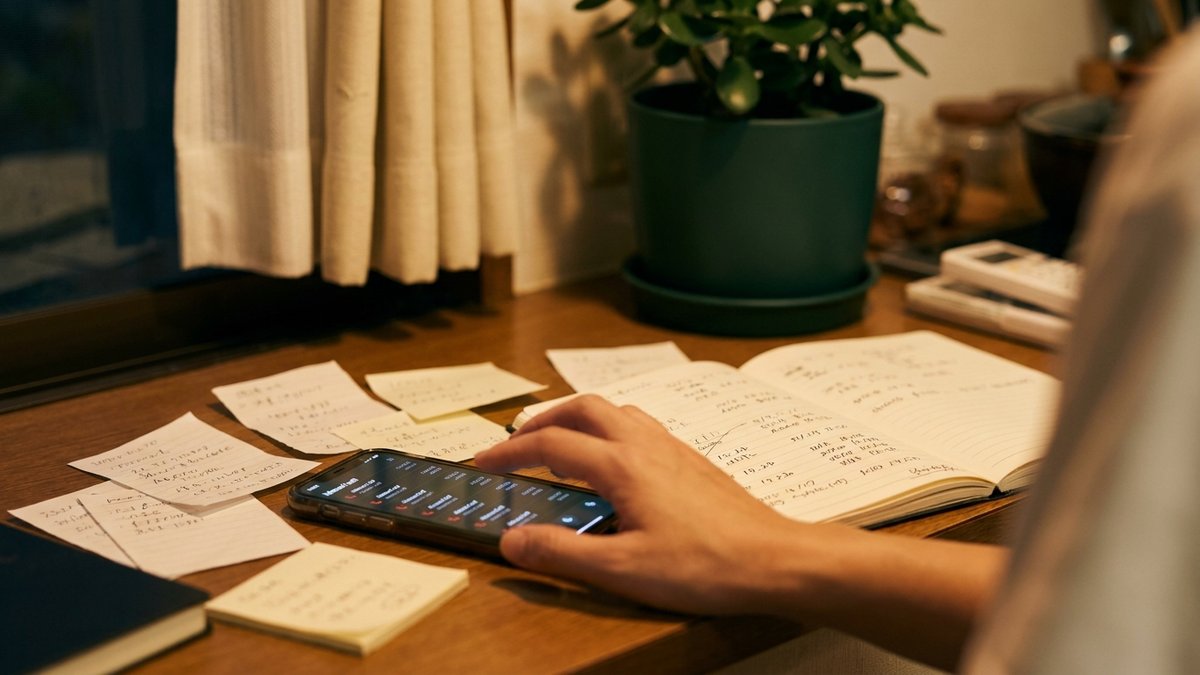
 BeforeAfter
⟷
123D Tilt
カードが、立体に傾く。
カーソルの位置に合わせて、カードがわずかに3D回転します。PC推奨
ととのえる屋
カーソルを乗せて動かしてみてください。奥行きが出ます。
13Typewriter
文字が、打たれていく。
1文字ずつ打ち込まれるように現れます(下の行・画面に入ると再生)。
14Marquee
言葉が、流れ続ける。
同じ言葉がゆっくり横に流れ続けます。
つくるまわすおしえるととのえるつくるまわすおしえるととのえる
15Scroll Color Shift
スクロールで、色が反転する。
この枠が画面の中央に来ると、明るい紙から夜の墨へ。通り過ぎれば、また紙へ戻ります。
Scene change
明るい紙から、夜の墨へ。
戻れば、また紙へ。
16Accordion
押すと、開いて閉じる。
たたんでおいて、必要な時だけ開く。場所を取らず、探しやすい(FAQの定番)。
ととのえる屋に頼めることは?
HP・LP制作、AI業務改善、totoline、清掃、ギター教室の5領域です。
相談だけでも大丈夫ですか?
はい。「何がなんだかわからない」だけでも構いません。
対応エリアは?
小諸・御代田・軽井沢を中心に長野県内。制作・AIは全国オンライン対応です。
UI部品 — よく使う道具
17Modal Dialog
押すと、まん中に浮かぶ。
ボタンを押すと背景がすっと暗くなり、中央に小窓が開きます。今の画面を保ったまま、要点だけに視線を集めたいときに。
18Tabs
1か所で、切り替える。
見出しを押すと、同じ場所で中身が入れ替わります。スクロール量を増やさずに、複数の情報を見せられます。
言葉を集約し、核だけ残したサイトを設計します。テンプレに頼らず、ブランドの空気ごと作ります。
軽井沢・北軽井沢で、別荘の清掃と退去清掃。現場には、自分の手で入ります。
続けたくなることを、いちばん大事に。初めての一本から、無理なく始められます。
19Toast
すっと出て、すっと消える。
ボタンを押すと、画面のすみに小さな知らせが現れ、数秒で自動的に消えます。「送信しました」のような、軽い合図に。
20Tooltip
触れると、そっと説明が出る。
言葉の上にカーソルを乗せる(スマホは押す)と、小さな吹き出しで補足が出ます。本文を汚さずに、注釈を足せます。
たとえば LLMOChatGPTなどのAIに、正しく引用・紹介してもらうための最適化。 という言葉。むずかしい用語に、こうして説明を添えられます。OGPSNSにURLを貼ったとき、タイトルや画像をきれいに見せる設定。 も同じ要領です。
コード・技術 — 制作者の手元
21Code Copy
ボタンひとつで、まるごとコピー。
コードや設定の右上のボタンを押すと、中身がそっくりコピーされます。読者が手で打ち写す手間を、まるごと消せます。
bash
npx create-totonoeru my-site
cd my-site
npm run dev
22Live Preview
数値を動かすと、その場で変わる。
下のつまみを動かすと、コードの数字と、右の見本が同時に変わります。「コードと結果」を並べて、仕組みをそのまま体感できます。
スクロール演出 — 第二集
23Horizontal Scroll
横に、すーっと流れる。
指やマウスで横にドラッグ(PCはホイールでも横に動きます)。場所を取らずに、たくさんのカードを並べられます。——この5枚は、押すとそのまま各ページへ。
24Scroll Snap
パシッと、1枚ずつ止まる。
下の枠の中を縦にスクロールすると、1枚ずつ吸い付くように止まります。最後の1枚は、そのまま相談の入口に。
25Reading Progress
どこまで読んだか、上の線でわかる。
ページのいちばん上に、細い進捗バーがもう出ています。スクロールすると、読み進んだぶんだけ伸びます(このページで実際に動いています)。
図解・質感 — 第二集
26Dark Mode Toggle
スイッチひとつで、夜になる。
下のスイッチを押すと、見本が「明るい紙」と「夜」で切り替わります。好みや時間帯に合わせて、目にやさしく。
明るい / 夜
Preview
同じ中身が、装いを変える。
色とコントラストだけを差し替えています。文字も構造もそのまま。だから検索やAIへの読まれ方は変わりません。
相談する →
27Syntax Highlight
コードに、色がつく。
キーワード・文字列・コメントを色分けすると、コードがぐっと読みやすくなります。技術記事や手引きの定番です。
javascript
// LINEの会話を、AIで台帳に集約する
async function totonoeru(message) {
  const task = await ai.summarize(message)
  return { title: "今日の記録", task }
}
実務でよく使う表現 — 第三集
28Step Form
質問を、1つずつ。
長い入力フォームも、1問ずつに分けると答えやすくなります。下のミニ相談で体感してみてください。最後は、そのまま本物の相談につながります。
29Card Flip
カードが、くるっと裏返る。
カーソルを乗せると裏面が現れます(スマホでは押すと各ページへ)。表に名前、裏に中身と入口を。裏返しはPC推奨
30Gallery + Lightbox
並べて見せて、押すと開く。
写真をきれいに並べ、押すと大きく開きます(ライトボックス)。実績や事例を、作品のように見せるのに。
31Progress Ring
円が、ぐるりと満ちる。
画面に入ると、円がゼロから描かれます。割合や進み具合を、ひと目で。(左は実際の進み具合、右は実例です)
0%
washdeli 手作業の削減(60分→0分)
32Code Tabs
コードを、タブで切り替える。
HTML・CSS・JS など、複数のファイルを1か所でタブ切り替え。手順や作例を、すっきり見せられます。
<!-- ヒーロー -->
<section class="hero">
  <h1>ととのえる屋</h1>
  <a href="/web/">相談する</a>
</section>
.hero {
  padding: 96px 44px;
  text-align: center;
}
// 相談ボタンの計測
document.querySelector(".hero a")
  .addEventListener("click", () => {
    track("soudan")
  })
情報を整理する表現 — 第四集
33Timeline
流れが、縦につながる。
出来事や手順を、時系列で縦に並べます。制作の進み方を、ひと目で。画面に入ると順に現れます。
01相談
何がなんだか分からない、でも大丈夫。まず話を聞きます。
34Tag Filter
タグで、ぱっと絞り込む。
上のタグを押すと、合うものだけが残ります(このサイトのジャーナルでも使っています)。カードを押すと、そのまま各ページへ。
35Comparison Table
表は、見ている列を強調。
どの列を見ているか、ホバーでふわっと浮かせます。比較表がぐっと見やすく。(テンプレと作り込みの違い・価格は出していません)
| テンプレート | 作り込み |
|---|
| スピード | 速い | ふつう |
|---|
| 独自の表現 | 出しにくい | 自由 |
|---|
| 他社との差 | 似やすい | 出せる |
|---|
| ブランド適合 | 既製の枠で | 合わせて設計 |
|---|
36FAQ Search
打つそばから、絞り込む。
入力に文字を打つと、合う質問だけが残ります。FAQが多いときに、探す手間を消せます。試しに「料金」「エリア」「相談」など。
相談だけでも大丈夫ですか?
はい。「何がなんだか分からない」だけでも構いません。
対応エリアはどこですか?
小諸・御代田・軽井沢を中心に長野県内。制作・AIは全国オンライン対応です。
料金はどれくらいですか?
内容で変わります。まずは相談から。 相談する →
何ができるか分からなくても頼めますか?
大丈夫です。やりたいことを一緒に言葉にするところから始めます。
近い質問が見つかりませんでした。そのまま相談でも大丈夫です。
37Bar Meter
横の棒が、すーっと伸びる。
割合を横棒で。円より、複数を並べて比べるのが得意です。画面に入ると伸びます。(数値はデモ用の例です)
動き・データ・構造 — 第五集
38Auto Carousel
ひとりでに、流れていく。
放っておくと、スライドが自動で切り替わります(カーソルを乗せると一時停止・ドットで移動)。実績やお知らせを順に見せるのに。押すと各ページへ。
39Line Chart (SVG)
線が、描かれていく。
画面に入ると、折れ線がすーっと引かれます。推移や変化を見せるのに。(数値はデモ用の例です)
40Toggle Switches
カチッと、切り替える。
設定のオン・オフを、スイッチで。状態がひと目で分かり、押し心地も軽やか。
なめらかスクロール
画像のフェード表示
動きを減らす(省モーション)
41Number Stepper
プラスマイナスで、増減。
+とーで、数を増やしたり減らしたり。人数や個数の入力に。打ち込むより速く、間違えにくい。
42Tree View
押すと、枝が開く。
階層を、折りたたんで見せます。サイトの地図にもなります——下はこのサイトの実際の構成です。葉を押すと、そのページへ。
データと操作 — 第六集
43Donut Chart (SVG)
輪を、色で分ける。
全体に対する割合を、輪の色分けで。画面に入ると伸びます。(数値はデモ用の例です)
- つくる(制作)45%
- まわす(AI集約)30%
- おしえる(教育)25%
44Step Progress
いま、どこにいるか。
手続きの「現在地」を、番号で示します。「次へ」で進み、最後は相談へつながります。
45Command Palette
どこへでも、ひとっとび。
「⌘K」でおなじみの検索ジャンプ。打ち込むと候補が絞られ、選ぶとそのページへ。ページが多いサイトを素早く行き来できます。
46Calendar
日付を、選んでもらう。
予約や空き状況に。点のついた日は予定あり、薄い日は満席のイメージです。日を押すと選べます(下は2026年6月の例)。
2026年 6月
日月火水木金土
今日予定あり満席
47Range Slider
範囲を、つまんで決める。
2つのつまみで「ここからここまで」を選びます。絞り込みや並べ替えに(数値はデモ用です)。
操作と表現 — 第七集・50到達
48Star Rating
星で、気持ちを伝える。
押した数だけ星がつきます。レビューや満足度に。試しに、この図鑑の感想を星で。
ありがとうございます。気になったら、相談から気軽にどうぞ。 相談する →
49Drag to Reorder
つかんで、並べ替える。
左の「⠿」をつかんで上下に動かすと、順番が入れ替わります(スマホでもドラッグできます)。優先順位づけに。
- ⠿まず、相談する
- ⠿やりたいことを、言葉にする
- ⠿設計して、作り込む
- ⠿公開して、計測する
50 — 節目Color Palette
色を、選んでコピー。
ブランドの色を並べ、押すとカラーコードがコピーされます。下はこのサイトの実際の色です。50個目は、ととのえる屋の"地の色"で。
押すとカラーコードがコピーされます。
大手サイトの定番表現 — 第八集(Netflix / Amazon 系)
51Hover Preview · Netflix風
そっと、ふくらむ。
動画配信サイトでおなじみ。カードにカーソルを乗せると、ふわっと拡大します。横スクロールで一覧、押すと各ページへ。拡大はPC推奨
52Image Zoom · Amazon風
細部まで、寄って見る。
通販サイトの商品画像のように、カーソルを乗せた部分が拡大されます。質感や細部を見せたいときに。PC推奨
53Thumbnail Gallery · Amazon風
サムネで、切り替える。
サムネを押すと、メイン画像が切り替わります。実績や商品の複数カットを見せるのに。
54Skeleton Loading
読み込み中も、退屈させない。
中身が来るまで、ぼんやりした"骨組み"を見せます。真っ白で待たせるより、速く感じます。下のボタンで再現します。
読み込み完了
骨組みから、本物の中身に置き換わりました。体感の速さが変わります。
55Recommendations · あわせて見る
あわせて、これも。
通販や配信でおなじみの「関連のおすすめ」。今見ているものに近いページへ、自然に誘います。押すと各ページへ。
地図・入力・可視化 — 第九集
56Heatmap
濃さで、多い少ないを。
マス目の色の濃さで、量の大小をひと目で。曜日×時間帯のにぎわいなどに。(数値はデモ用の例です)
57Volume Knob
まわして、調整する。
つまみをドラッグで回すと、値が変わります。音量や濃度などの調整に。PC推奨
58Search Suggest
打つと、候補が出る。
検索窓に打つと、合う候補がその場に並びます。選ぶとそのページへ。試しに「清掃」「line」「記事」など。
59Map Pins
地図に、ピンを立てる。
拠点や対応エリアを、地図に印で。押すと詳しいページへ(下は配置のイメージです)。
60QR Code
紙から、スマホへ。
QRコードを置くと、チラシやサイネージからスマホへつなげます。下は見た目のイメージです(実際はLINEのQRを置けます)。
入力・通知・一覧 — 第十集
61Notification Badge
数が、ぴょこっと出る。
アイコンの右上に、未読の数を。お知らせ・カート・通知の件数に。下のボタンで増やせます。
62Tag Input
打って、チップにする。
入力して Enter で、タグ(チップ)が追加されます。×で削除。キーワードや宛先の入力に。
63Toast Variants
知らせ方を、色で分ける。
成功・注意・お知らせを、色としるしで区別します。押すと右下に出ます。
64Infinite Scroll
下まで行くと、続きが出る。
枠の中を下までスクロールすると、自動で次が読み込まれます(デモは数回で止まります)。一覧を切れ目なく。
65Vertical Writing
縦に、読ませる。
日本語ならではの縦書き。引用や見出し、和の世界観に。(対応ブラウザで縦組みになります)
ナビ・案内・お祝い — 第十一集・70到達
66Avatar Stack
顔を、重ねて見せる。
参加者やメンバーを、少し重ねて並べます。多いときは「+5」のように省きます。
とあきの+5
小諸の仲間たち
67Hamburger Menu
三本線で、しまっておく。
スマホでおなじみ。三本線を押すとメニューが開きます。小さい画面で項目をしまうのに。押すと各ページへ。
68Breadcrumbs
来た道を、たどれる。
「ホーム > totoline > 請求書の下書き」のように現在地を示し、ひとつ上へ戻れます。深い階層の道しるべに。押すと各ページへ。
69Floating TOC
読みながら、現在地。
長い記事の脇に小さな目次を出し、今読んでいる見出しを光らせます。押すとその場所へ。
はじめに
図鑑づくりの背景を、すこしだけ。サイトの「なんかいい動き」には、ぜんぶ名前と理由があります。
やり方
むずかしい言葉を避け、実演とやさしい解説と用語集で並べました。テンプレとの違いも正直に。
まとめ
やり過ぎず、ブランドに合う量だけ。何から入れるか分からなくても、相談から一緒に決められます。
70 — 節目Confetti
ぱっと、お祝い。
達成や完了の瞬間に、紙吹雪を。70個目の節目に、ひとつ。押すと舞います。
グラフと選択 — 第十二集
71Area Chart (SVG)
線の下を、塗る。
折れ線の下を塗ると、量の積み上がりが伝わります。画面に入ると描かれます。(数値はデモ用の例です)
72Kanban Board
付箋を、横へ動かす。
「やること → 進行中 → 完了」と、カードを押すと次の列へ進みます。仕事の流れを見える化。
73Rating Distribution
評価の、ばらつきを。
★5〜1がそれぞれ何割かを、横棒で。レビュー全体の傾向がひと目で分かります。(数値はデモ用の例です)
74Segmented Control
ひと並びで、選ぶ。
つながったボタンで、ひとつを選びます。期間の切り替え(日/週/月)などに。選ぶと印が滑ります。
75Date Range Picker
期間を、はさんで選ぶ。
開始日と終了日を押すと、あいだが選ばれます。予約や集計の「期間」に(2026年6月のイメージです)。
2026年 6月
日月火水木金土
6/9 〜 6/14(6日間)
技術・時間・操作 — 第十三集
76Terminal
打ち込まれて、いく。
黒い画面に、コマンドが打たれて結果が出ます。手順の説明や、技術っぽい世界観の演出に。
77Code Diff
変えた所を、色で。
追加した行は緑、消した行は赤で示します。どこをどう直したかが、ひと目で分かります。
diff
 function totonoeru() {
-  return template      // 既製のひな型
+  return craft()       // 手で作り込む
 }
78World Clocks
いま、世界の時刻。
複数の都市の「今」をリアルタイムで。海外とのやりとりや、グローバルな見せ方に。
79Progress Overlay
処理中を、伝える。
時間のかかる処理の間、画面に「処理中…」を重ねます。固まったと誤解させないために。
80Swipe to Delete
横に払って、消す。
項目を左へドラッグ(スマホはスワイプ)すると削除されます。スマホアプリでおなじみの操作。
- 通知 ① ← 左へ払うと消える削除
- 通知 ② ← 左へ払うと消える削除
- 通知 ③ ← 左へ払うと消える削除
タッチ・案内・可視化 — 第十四集
81Pull to Refresh
引っぱって、更新。
一番上で下に引っぱると、最新に更新されます。スマホアプリでおなじみの操作。
82Onboarding Tour
はじめてを、案内する。
初めての人に、要点を順に光らせて教えます。最後は相談へ。「次へ」で進みます。
83Radar Chart (SVG)
五角形で、バランスを。
複数の項目のバランスを、面の形で見せます。強み・弱みをひと目で。(数値はデモ用の例です)
84Toast Stack
通知が、積み上がる。
複数のお知らせを、下から順に積み重ねます。続けて押してみてください。
85File Dropzone
ファイルを、ほうり込む。
枠にファイルをドラッグ&ドロップ、または押して選びます。アップロードの入口に(ここでは名前を並べるだけです)。
反応・共有・一覧操作 — 第十五集
86Like Button
ぽちっと、ハート。
押すと色がつき、数がふえます。共感や保存を、軽い手ざわりで。
87Share Buttons
この一枚を、わたす。
今のページを、X や LINE で共有したり、リンクをコピーできます。広めてもらう入口に。
88Resizable Panels
仕切りを、動かす。
真ん中の仕切りをドラッグすると、左右の幅が変わります。エディタや管理画面でおなじみ。PC推奨
89Sortable Table
見出しで、並べ替える。
列の見出しを押すと、その列で並べ替わります(もう一度で逆順)。表を見やすく。
| 事業 | 記事数 | 人気順 |
|---|
| 清掃 × AI | 14 | 1 |
| HP・LP制作 | 9 | 3 |
| totoline | 6 | 2 |
| ギター教室 | 4 | 5 |
| 思想・エッセイ | 7 | 4 |
90Pagination
ページを、めくる。
一覧を数ページに分け、番号で行き来します。各項目を押すとジャーナルへ。
仕上げの表現と、フィナーレ — 第十六集・100選達成
91Sliding Underline
下線が、滑って動く。
タブを選ぶと、下線がスーッと移動します。今どこを見ているかが、なめらかに伝わります。
92Countdown
時間が、減っていく。
締切やイベントまでの残り時間を、リアルタイムで。(デモ:24時間ごとに繰り返します)
93Section Dots
点で、現在地を示す。
右の点で、今どのセクションにいるかを示し、押すとその場所へ。1画面ごとのページで定番。
94Gradient Mesh
背景が、ゆらめく。
やわらかな色がゆっくり動く背景。世界観や、ヒーローの奥行きづくりに。
95Text Gradient
文字に、色のうつろい。
見出しの文字そのものに、色のグラデーションを。要点を、上品に目立たせます。
集約して、ととのえる。
96Ripple Effect
押した所から、波紋。
押した位置から、波がふわっと広がります。スマホアプリでおなじみの手ざわり。
97Spotlight Cursor
カーソルの周りだけ、灯る。
マウスの周りだけ明るくなり、ほかは暗く沈みます。注目を集める演出に。PC推奨
カーソルを動かしてみてください
98Keyboard Shortcuts
キーで、はやく動かす。
よく使う操作を、キーの組み合わせで。慣れた人ほど、速く使えます。
検索を開く⌘K
保存する⌘S
取り消す⌘Z
閉じるEsc
99Flip Counter
数字が、めくれる。
パタンとめくれて数が変わります。カウンターや在庫数を、印象的に。
100 — 達成 🎉
100の表現、ぜんぶ実演。
サイトで見かける「なんかいい動き」を、100種・用語67語まで集めました。むずかしい言葉は使わず、重さやSEOへの影響まで正直に。このページ自体が、ぜんぶ実演でできています。
ここに並べた表現は、ぜんぶ作れます。「何ができるか分からないけれど、なんかかっこよくしたい」だけでもOKです。今のサイトに後から足すこともできます。
HP・LP制作を見る →
送信しました。ありがとうございます。
専門用語、やさしい一覧。
Glossary · 67語
- HTMLHyperText Markup Language
- ページの骨組み。見出し・段落・画像など「中身と構造」を書く言語。
- CSSCascading Style Sheets
- 見た目の指定。色・大きさ・配置・動きを決める。
- JavaScriptJS
- ページに動きや反応をつけるプログラム。
- SVGScalable Vector Graphics
- 図形を座標と式で持つ画像。拡大してもボケず、色や動きを後から操れる。線が描かれるアニメはこれ。
- パララックスParallax
- スクロールで前後の要素を別々の速さで動かし、奥行きを出す表現。
- スムーススクロールSmooth Scroll / Lenis
- スクロールに慣性をつけ、ヌルッと滑らかに動かす技術。
- マイクロインタラクションMicro-interaction
- ホバーやクリックへの小さな反応。触り心地をつくる細部。
- クリップパスclip-path
- 要素を好きな形に切り抜くCSS。マスクが開く演出に使う。
- ビュートランジションView Transitions
- ページ切り替えをなめらかにつなぐbrowserの仕組み。静的サイトでも使える。
- レスポンシブResponsive
- PC・スマホなど画面幅に合わせてレイアウトが変わる作り。
- ドメインDomain
- サイトの住所。例:totonoeruya.jp。
- SSL / HTTPS暗号化通信
- 通信を暗号化する仕組み。鍵マークと https:// で示される。
- SEO検索最適化
- 検索エンジンに見つけてもらいやすくする工夫。
- LLMOAI最適化
- ChatGPTなどのAIに、正しく引用・紹介してもらうための最適化。
- OGPOpen Graph Protocol
- SNSにURLを貼ったとき、タイトル・画像をきれいに表示する設定。
- CDNContent Delivery Network
- 世界中の拠点から素早くファイルを配る仕組み。表示が速くなる。
- WebGL3D描画
- ブラウザで3Dや派手な表現を出す技術。重く、検索・AIには中身が読まれにくい。使いどころを選ぶ。
- テンプレートTemplate
- あらかじめ作られたひな型。早く安く作れるが、作り込みや独自表現には限界がある。
- モーダルModal / dialog
- 今の画面の上に小窓を重ね、要点だけに視線を集めるUI。HTML標準の dialog 要素で作れる。
- タブTabs
- 見出しを押すと同じ場所で中身が切り替わるUI。スクロールを増やさず複数の情報を見せる。
- トーストToast
- 画面のすみに数秒だけ出て自動で消える小さな通知。送信完了などの軽い合図に。
- ツールチップTooltip
- 言葉やアイコンに触れると出る小さな吹き出しの補足。本文を汚さず注釈を足せる。
- クリップボードAPIClipboard API
- ボタン操作で文字をコピーさせるブラウザの仕組み。コードコピー機能などに使う。
- スクロールスナップScroll Snap
- スクロールすると1枚ずつ吸い付くように止まるCSSの仕組み。横カード・縦の章送りに。
- ダークモードDark Mode
- 背景を暗くし目にやさしくする配色切替。色とコントラストだけを差し替え、中身は変えない。
- シンタックスハイライトSyntax Highlight
- コードのキーワード・文字列・コメントを色分けして読みやすくする表示。
- ステップフォームStep Form
- 長い入力を1問ずつの段階に分け、答えやすくして途中離脱を減らすUI。
- ライトボックスLightbox
- サムネイルを押すと背景を暗くして大きく開く拡大表示。実績や事例を見せるのに。
- タイムラインTimeline
- 出来事や手順を時系列で縦に並べる表現。制作フローや沿革を、ひと目で。
- フィルタリングFiltering
- タグやキーワードで一覧を絞り込む仕組み。多いときに探す手間を減らす。
- カルーセルCarousel
- 複数のスライドを順に切り替えて見せるUI。実績やお知らせを省スペースに。
- トグルスイッチToggle
- オン・オフを切り替えるスイッチ型UI。今どの状態かをひと目で示す。
- ツリー構造Tree
- 親子の階層を枝分かれで表す表現。サイトマップやカテゴリ分類に。
- コマンドパレットCommand Palette
- ⌘Kなどで開く検索ジャンプUI。打ち込んで候補を絞り、選んで素早く移動。
- レンジスライダーRange Slider
- 2つのつまみで範囲(下限〜上限)を選ぶUI。価格帯や期間の絞り込みに。
- 星評価Star Rating
- 星の数で満足度やレビューを示すUI。気持ちを手早く受け取る。
- ドラッグ&ドロップDrag & Drop
- 要素をつかんで動かし、順番や配置を変える操作。並べ替え・整理に。
- カラーパレットColor Palette
- ブランドで使う色をまとめた一覧。色の一貫性がサイトの“らしさ”をつくる。
- ホバープレビューHover Preview
- カードに乗せると拡大して情報が出る表現。動画配信サイトでおなじみ。
- 画像ズームImage Zoom
- 乗せた部分を拡大表示する表現。通販サイトの商品画像で定番。
- スケルトンスクリーンSkeleton
- 読み込み中に骨組みのプレースホルダーを見せ、体感速度を上げる手法。
- レコメンドRecommendation
- 関連するページや商品をおすすめする表現。回遊と離脱防止に効く。
- ヒートマップHeatmap
- マス目の色の濃淡で量の大小を表す可視化。混雑や頻度の偏りをひと目で。
- オートコンプリートAutocomplete
- 入力に応じて候補を出す検索補助。打つそばから目的地を絞り込む。
- QRコードQR Code
- スマホで読み取れる二次元コード。紙やサイネージからWebやLINEへつなぐ。
- タグ入力Tag Input
- 入力した語をチップとして追加・削除できるUI。複数キーワードの入力に。
- 無限スクロールInfinite Scroll
- 末尾まで進むと次が自動で読み込まれる表現。ページ送りなしで読み進める。
- 縦書きVertical Writing
- 文字を縦方向に組む日本語の表現。CSSの writing-mode で実現。
- ハンバーガーメニューHamburger
- 三本線を押すと開くメニュー。狭い画面で項目をしまうスマホの定番。
- パンくずリストBreadcrumbs
- 現在地と階層を示すナビ。戻り道の道しるべ。検索にも好まれる。
- アバタースタックAvatar Stack
- 人物アイコンを少し重ねて並べる表現。参加者や規模感を顔の重なりで。
- エリアチャートArea Chart
- 折れ線の下を塗って量の積み上がりを示すグラフ。累計や推移の強調に。
- かんばんボードKanban
- 列でタスクの流れ(やること→進行中→完了)を見える化するUI。
- セグメントコントロールSegmented
- つながったボタンで一つを選ぶUI。期間や表示方法の択一切り替えに。
- ターミナルTerminal / CLI
- コマンドを打ち込む黒い画面風の表現。手順紹介や技術的な世界観に。
- コードdiffDiff
- 追加行を緑、削除行を赤で示し、変更点を一目で分かるようにする表示。
- スワイプ削除Swipe to Delete
- 項目を横に払って消すタッチ操作。スマホアプリの一覧でおなじみ。
- プルトゥリフレッシュPull to Refresh
- 一覧の一番上で下に引っぱると最新に更新するタッチ操作。
- オンボーディングOnboarding
- 初めての人に使い方や見どころを順に案内する仕組み。行動につなぐ。
- レーダーチャートRadar Chart
- 複数項目のバランスを五角形などの面で示すグラフ。強み弱みを一目で。
- いいねボタンLike
- 押すと色がつき数がふえる共感ボタン。気軽な反応を集める入口。
- シェアボタンShare
- 今のページをSNSで共有・リンクをコピーするボタン。拡散の入口。
- ページネーションPagination
- 長い一覧を数ページに分け、番号で行き来するナビ。1ページの量を抑える。
- カウントダウンCountdown
- 締切やイベントまでの残り時間を刻む表示。本当の締切だけに使う。
- テキストグラデーションText Gradient
- 文字そのものに色のグラデーションをかける表現。要点を上品に。
- リップルRipple
- 押した位置から波紋が広がる反応。操作への手ごたえを返す。
- フリップカウンターFlip Counter
- 数字がめくれて変わるカウンター。残数やスコアの変化を印象づける。
テンプレートと、作り込み。
「テンプレート」は、あらかじめ用意されたひな型です。色や文字を差し替えるだけで、早く・安くサイトが作れます。一方、このページのような表現の作り込みは、ブランドに合わせて動きや見せ方を一つずつ設計します。
どちらが正しい、ではありません。早さ・安さならテンプレ。独自の空気感や説得力なら作り込み。——目的で選ぶものです。
Template
テンプレート
- 早い・安い
- 仕様が決まっていて迷いにくい
- 独自の動き・表現は出しにくい
- 他社と似た見た目になりやすい
Custom
作り込み
- ブランドに合わせて設計できる
- 動き・速さ・構造まで調整できる
- 時間と手間はかかる
- "ここにしかない"印象が出せる
ととのえる屋は、テンプレを否定しません。必要なら使います。ただ、ここに並べた表現を「やり過ぎず、ブランドに合う量だけ」入れるのが、ちょうどいいと考えています。
こういう表現も、作れます。
「何ができるか分からないけれど、なんかかっこよくしたい」だけでもOKです。
今のサイトに後から足すこともできます。一緒に、ちょうどいい量を選びましょう。
— TOTONOERUYA —
 ととのえる屋
相談する
ととのえる屋
相談する